Honda BeAT 2012

Pilihan Warna dan Striping Baru.

Memanfaatkan Jejaring Sosial Untuk Karir

Kini jejaring sosial tak lagi hanya sebagai media eksistensi pribadi, tetapi juga tempat berbagi informasi dan kebutuhan, termasuk kebutuhan akan pekerjaan.

Berkendara Aman di Musim Hujan

Hujan yang tiba-tiba mengguyur, perlu kewaspadaan handling. Daya gigit ban dan aspal berkurang karena jalan licin.Waspadai beberapa bagian agar cengkraman roda terhadap aspal tetap terjaga.

Cari Kerja Mudah dengan Internet

Internet memainkan peran yang semakin besar dalam proses pencarian kerja saat ini. Para perusahaan pun teratur mencari karyawan baru dan pencari kerja online dan rutin melihat jobsite sebagai salah satu sumber terbesar mereka untuk memasang iklan lowongan pekerjaan.

Pembakaran Maksimal, BBM Irit dengan Part Variasi

Dengan manfaatkan part-part variasi. Solusi bikin gas bakar yang dibeli benar-benar terbakar maksimal dan menghasilkan performa sempurna.

Showing posts with label android. Show all posts

Wednesday, March 7, 2012

Cara Mengaktifkan VPN di Gadget Anda


Berpikirlah dua kali sebelum menghubungkan smartphone Anda ke jaringan Wi-Fi publik hotspot, karena seperti halnya dengan PC Anda, koneksi tanpa jaminan keamanan dapat meninggalkan jejak aktivitas Anda dan data rentan terhadap virus, penyadapan dan pencurian.

Catatan: Jika Anda ingin menghubungkan ponsel Anda ke jaringan perusahaan yang aman (bukan hanya ke Internet), Anda dapat melakukannya dengan VPN jika jaringan perusahaan Anda mensupportnya. Jika ya, Anda akan memerlukan informasi tertentu dari departemen TI Anda untuk mengkonfigurasi sambungan pada telepon/ gadget Anda.

Bagaimana menemukan pengaturan VPN, Ikuti tips berikut:

Android: Anda akan menemukan pengaturan VPN bawah Settings > Wireless and networks > VPN settings.

BlackBerry (Wi-Fi diaktifkan): Buka Options > Security Options > VPN.

iPhone: Buka Settings > General > Network > VPN.

Windows Phone 7: sampai saat ini belum mendukung koneksi VPN.

Semoga bermanfaat

Friday, February 24, 2012

Cegah Virus Pada Ponsel Anda

Penyebaran virus pada smartphone tidak hanya disebabkan oleh pembuat malware yang semakin menargetkan perangkat ponsel yang diserang. Anda mungkin tidak akan ingin menggunakan PC tanpa perlindungan anti-virus. Dan setiap aplikasi, Web link, atau kiriman email yang Anda akses dengan smartphone Anda berpotensi terkandung sesuatu yang berbahaya didalamnya, maka pilihan yang cerdas adalah dengan memasangkan anti-virus pada ponsel Anda.

Sayangnya, tidak sesederhana itu, karena software anti-virus belum tersedia untuk semua platform smartphone. Aplikasi Anti-virus terutama hadir untuk ponsel iPhone dan Windows Phone 7, mungkin didasarkan pada gagasan bahwa Microsoft dan kontrol ketat Apple atas sistem operasi masing-masing.

Bagi pengguna iPhone: Anda dapat men-download Trend Micro's Smart Surfing, yang akan memeriksa situs Web yang Anda kunjungi terhadap database yang diketahui mengandung konten berbahaya.
Sifat terbuka dari platform Android membuatnya sangat rentan terhadap malware, tapi untung ada pilihan perlindungan yang tersedia, seperti AVG Mobilation Anti-Virus yang dapat diunduh secara gratis, yang akan memindai website, email pesan teks, file dan aplikasi dan menawarkan fitur remote location lock-and-wipe. (versi Pro yang berbayar $10 akan menghilangkan iklan dan menyediakan dukungan teknis.)
Pilihan lain yang baik untuk perangkat Android Anda adalah Lookout Mobile Security, meskipun Anda perlu ante up untuk berlangganan Premium sebesar $3/bulan atau $30/tahun) untuk fitur tertentu, seperti kemampuan untuk remotely lock and wipe.

Lookout juga tersedia untuk perangkat BlackBerry (Premium) atau dapat juga mencoba beberapa anti-virus lainnya.


Semoga bermanfaat

Wednesday, February 22, 2012

Cara Menerapkan Update Sistem Operasi Pada Ponsel Anda

Dari waktu ke waktu, para vendor OS untuk smartphone, produsen perangkat keras atau operator selular akan membuat pembaruan sistem operasi yang tersedia untuk perangkat Anda. Walaupun update ini biasanya dipromosikan sebagai menyediakan fitur baru x atau y yang mungkin atau tidak mungkin membuat Anda tertarik, biasanya meberikan tools keamanan yang berhubungan dengan perbaikan dari versi sebelumnya, jadi ide yang baik adalah dengan melakukan update secara teratur.

Bagaimana menerapkan update sistem operasi:

Android: Buka Settings > About phone > System updates. Jika tersedia, Anda akan memiliki kesempatan untuk download OTA (over-the-air).BlackBerry: Hubungkan perangkat Anda ke komputer Anda, kemudian kunjungi halaman BlackBerry Update dan klik pada tombol Check for Updates.iPhone: Hubungkan ke komputer Anda dan jalankan aplikasi iTunes, yang akan memberitahu Anda apakah terdapat pembaruan yang tersedia.Windows Phone 7: Telepon Anda harusnya memberitahu Anda ketika pembaruan tersedia, meskipun untuk menginstalnya Anda harus terhubung ke PC Anda menjalankan Zune software.

Semoga bermanfaat

Monday, February 20, 2012

Cara Backup atau Sinkronisasi Data Ponsel Anda


Segala cara telah Anda lakukan disaat ponsel Anda hilang mulai dari meremote lokasi dari jarak jauh (Remote Locate), maupun mengunci ponsel Anda dari jarak jauh dan banyak data-data penting dan rahasia didalamnya yang tidak ingin diketahui orang lain, maka pilihan terakhir yang Anda punya adalah menghapus semua data di kartu ponsel Anda dengan meremote perintah Wipe. Tetapi jika Anda melakukannya, Anda akan ingin memastikan salinan data ponsel Anda ada di tempat lain yang dapat Anda akses. Hal yang sama berlaku dalam hal perangkat Anda menjadi lumpuh karena kerusakan fisik atau kerusakan lainnya. Apapun masalahnya, memiliki cadangan data Anda sangat penting.

Tergantung pada smartphone, Anda mungkin memiliki pilihan untuk membuat cadangan komprehensif perangkat Anda ke komputer, atau setidaknya menjaga salinan berlebihan dari data yang paling kritis dan pengaturan dengan sinkronisasi dengan penyimpanan online (atau "the cloud) - baik melalui layanan vendor yang disediakan atau aplikasi pihak ketiga.

Bagaimana Cara membackup atau sinkronisasi data pada smartphone Anda:
Android: Android smartphone versi 2.2 keatas atas memiliki kemampuan untuk membuat cadangan pengaturan perangkat dan data aplikasi ke server Google. (Pihak ketiga aplikasi data yang mungkin atau mungkin tidak termasuk dalam cadangan, tergantung pada apakah atau tidak pengembang mengambil keuntungan dari fitur tersebut.)
Pilihan cadangan Android harus secara default, tetapi Anda dapat memeriksa di menu
Settings > Privacy > Back up my data. Selain itu, sifat layanan Google berarti bahwa sebagian besar yang Anda gunakan pada perangkat Android, misalnya Gmail, Kontak, Kalender, dll, secara otomatis disimpan untuk Anda.
BlackBerry: Anda dapat cadangkan perangkat BlackBerry dari perangkat lunak BlackBerry Desktop. Aplikasi BlackBerry Protect menyediakan backup online pengaturan perangkat bersama dengan bookmark, kalender, kontak dan pesan teks.
iPhone: iTunes menciptakan cadangan setiap kali Anda menyambungkan iPhone Anda untuk melakukan sinkronisasi konten. Jika Anda bersedia untuk mambayar $ 99 per tahun untuk aplikasi MobileMe, layanan ini akan sync data baik dengan penyimpanan online dan dengan setiap dan Mac / atau PC yang Anda pilih.
Windows Phone 7: Windows Phone 7 tidak menawarkan cara untuk melakukan backup telepon melalui perangkat lunak pendamping seperti Zune desktop software (akan segera hadir), tetapi Anda dapat melakukan sinkronisasi data tertentu dan jenis file dengan akun Windows Live.

(Aplikasi backup pihak ketiga yang tersedia untuk beberapa platform sering menyediakan fitur tambahan, seperti kemampuan untuk mendukung pesan teks atau sejarah panggilan).

Semoga bermanfaat


Friday, February 17, 2012

Cara Mengaktifkan Fitur Remote Locate, Lock and Wipe Pada Ponsel Anda

Anda mungkin lupa menaruh ponsel Anda di suatu tempat di sekitar kantor, atau secara tidak sengaja meninggalkannya di tempat terakhir Anda berkunjung, Tidak dapat menemukan ponsel Anda dikala hilang?. Dalam situasi seperti ini, perangkat lunak / layanan dengan kemampuan untuk meremote lokasi dari jarak jauh (Remote Locate), mengunci, dan menghapus isi ponsel Anda akan sangat membantu dan Anda dapat melacak keberadaannya. Atau paling tidak, Anda akan merasa sedikit tenang mengetahui bahwa meskipun seseorang telah menemukan atau mengambil ponsel Anda, data Anda masih dapat dilindungi.
Remote Location (yang bekerja melalui GPS) memiliki keterbatasan dan tidak akan memberitahu Anda secara detail bahwa ponsel Anda terdapat di kamar mandi lantai 3 dari 123 lantai gedung, tetapi akan memberikan perkiraan lokasi yang cukup dan membiarkan Anda menentukan apakah ponsel Anda terdapat di suatu tempat yang baru saja Anda sambangi.
Terutama jika dipastikan bahwa ponsel Anda telah raib, Anda akan menghargai kemampuan untuk menguncinya dengan PIN atau password (bahkan jika Anda sebelumnya telah mengaktifkan fitur kunci tersebut), dan Anda biasanya akan memiliki pilihan untuk menampilkan pesan di layar yang disesuaikan dengan keadaan (misalnya dengan return / imbalan pengembalian). Jika Anda telah yakin bahwa ponsel Anda tidak mungkin kembali, maka Anda dapat menghapus semua data di kartu ponsel Anda dengan meremote perintah Wipe.

Cara mengaktifkan fitur Remote Locate, Lock and Wipe di beberapa ponsel :
Android: Tidak ada fitur remote locate-and-lock yang terdapat di ponsel ini secara built-in, tetapi Anda dapat mengunduh beberapa aplikasi dapat melakukannya seperti Where's my Droid disini.BlackBerry: Anda dapat mengunduh aplikasi bernama BlackBerry Protect disini.iPhone: Jika Anda memiliki iPhone 4 (dengan IOS 4.2 atau terbaru), Anda dapat mengambil keuntungan dari fitur Find iPhone dapat diperoleh gratis. Dan jika Anda memiliki iPhone Generasi ke-3 (iPhone 3G), Anda harus berlangganan MobileMe berbayar ($ 99 setahun) untuk menggunakan Find iPhone.Windows 7: Buka Settings > Find my phone untuk mengaktifkan fitur remote locate/lock/wipe, dan kemudian menuju ke windowsphone.live.com.

Thursday, February 2, 2012

Tips Memilih Gadget Android yang Tepat

Maraknya gadget android yang kini booming dan banyak beredar dipasaran, terkadang kita akan bingung bila membandingkan gadget android yang satu dengan yang lainnya karena rata-rata memiliki spesifikasi yang hampir serupa.
Timbul pertanyaan di benak kita, bagaimana kita dapat membandingkan gadget android yang berkualitas baik dengan gadget android yang berkualitas buruk ?

Sebenarnya untuk gadget atau produk elektronik pada umumnya, berlaku istilah "ada harga, ada rupa", alias "harga nggak akan pernah bohong". Jadi memang produk yang berkualitas bagus, harganya relative lebih mahal daripada yang kualitasnya abal-abal. Mengapa demikian? Ya sebab produk yang bagus selain harus menjalani sekian uji coba sebelum diluncurkan di pasaran, juga harus menjamin layanan purna jual.

Hal ini tentu menjadikan produk tersebut lebih handal, yang lantas diikuti dengan penambahan harga jual. Kembali ke soal pemilihan gadget, yang paling penting sekarang adalah 2 hal pokok, yaitu pada kekuatan/keawetan baterai yang digunakan dan versi Android yang terbaru. Adapun untuk kapasitas penyimpanan dan lainnya, itu nomor kesekian.

Jadi sebelum membeli produk gadget android, cobalah googling untuk mencari tahu kekuatan baterai-nya tahan berapa lama dan Androidnya sudah yang versi ke berapa. Pastikan pula layanan purna jualnya, jika suatu saat gadget tersebut harus diperbaiki atau di-upgrade.

Mudah-mudahan info diatas bisa membimbing Anda tidak salah pilih gadget android dan tergiur dengan harga murah.
Semoga bermanfaat.

Informasi Lainnya : tips android, tips karir, lowongan pekerjaan,

Friday, January 27, 2012

Tips Menghemat Baterai Android

Ponsel android merupakan salah satu OS handphone yang paling boros penggunaan baterainya. Itu karena di android begitu banyak background proccess alias aplikasi yang berjalan dibelakang layar sehingga akan banyak menguras suplay baterai itu sendiri.

Salah satu keunggulan handphone Android adalah selalu “online”. Anda akan mendapatkan notifikasi pesan, data atau informasi baru dari setiap aplikasi yang terinstall di tablet/ hp Android secara instan. Artinya ponsel Android selalu terkoneksi dan melakukan sinkronisasi ke jaringan internet atau server dari masing-masing aplikasi. Hal inilah yang paling membuat ponsel Android boros baterai.


Lantas apa yang harus kita lakukan untuk menghemat agar baterai ponsel android kita tidak boros ?
Untuk menghemat baterai ponsel android maka kita perlu melakuan langkah-langkah berikut :

Charging
Usahakan saat men-charge batrei benar-benar dalam kondisi low dan saat melakukuan charging usahakan sampai batrei benar-benar penuh baru di cabut. Ini adalah hal paling dasar dan berlaku pada semua jenis handphone.

Task Manager
Gunakan aplikasi task manager baik bawaan andorid maupun aplikasi third party seperti systempanel yang dapat di download di android market. Task manager berguna untuk mematikan aplikasi yang tidak dibutuhkan oleh system. Seperti game, browser, atu aplikasi lainnya yang tidak sedang anda pakai.

Toggle Switch
Walaupun aplikasi ini biasanya bawaan handphone android, namun terkadang ada yang tidak menyertakannya. Penting untuk mendownload aplikasi ini unutk mengontrol (on/off) paket data, Wifi, GPS, Blutooth, tathering dengan sangat mudah, karena aplikasi ini memiliki widget khusus yang dapat diletakan di desktop android kesayangan anda.

Brightness dan Contrast
Atur kecerahan layar anda seperlunya, jangan terlalu cerah selama anda masih dapat melihatnya, bakan disarankan serendah mungkin untuk daya taha batrei jauh lebih lama. (dengan menginstall toggle switch, pengauran juga dengan sangat mudah dilakukan di desktop).

Stabilitas Jaringan Provider
Jika handphone anda menduku 2G dan 3G, cukup setting dengan option ‘2G Networks Only’. Hal ini dikarenakan kualitas jaringan 3G di Indonesia masih belum stabil, sehingga perubahan otomatis antara 2G ke 3G maupun sebaliknya akan cukup meguras daya batrei anda. Jika sekedar telepon, sms, maupun browsing, 2G sudah cukup.

Uninstall
Hapus program-program yang tidak begitu penting untuk android anda. Aplikasi AtrackDog dapat memudahkan anda untuk memberi tahu aplikasi-aplikasi ynag tidak berguna dan meminta konfirmasi anda untuk menghapusnya.

Syncronisasi
Setting manual untuk mematikan koneksi sinkronisasi pada Android gadget
Masuk ke menu Settings > Accounts & Sync > Uncheck Back ground data. Hal ini sangat dianjurkan dalam menghemat baterai dengan mengagalkan sambungan langsung data yang secara otomatis tersinkronisasi dalam Google Service.

Screen timeout
Settinglah screen timeout agan secara normal. Jangan terlalu cepat atau pun terlalu lama. Normalnya adala sekitar 30 detik – 1 menit.

Wallpaper
Minimalisir penggunaan live wallpaper yan telah terkenal menguras daya baterai. Gunakan Standrat wallpaper gambar, bahkana ada yang mengusulkan untuk menggunakan walpaper berupa pattern dengan warna gelap ataupun keabu-abuan.

Matikan Animasi
Tampilan yang beranimasi (bergerak) memang terlihat indah, namun hal tersebut akan membuat CPU bekerja ekstra yang pada akhirnya membuat baterai menjadi boros. Untuk menghemat baterai Android, sebaiknya Anda mematikan semua fitur animasi, misalnya fitur live wallpaper.

Nah agar baterai android tidak boros maka kita harus melakukan penghematan yang sedemikian rupa sehingga tidak akan sering malakukan charge baterai setiap saat.

Friday, January 20, 2012

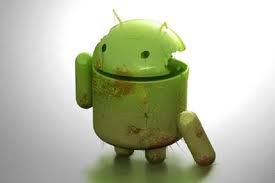
Tips Amankan Ponsel Android Dari Virus

Anda pasti banyak yang mencari informasi lowongan pekerjaan dan informasi lainnya yang Anda butuhkan melalui smartphone. Informasi tersebut bisa dicari dengan bantuan Google. Tapi hati-hati saat mengunduh aplikasi atau informasi. Sebab, ancaman virus selalu mengancam. Jangan sampai lengah hanya gara-gara mengikuti link sesat. Salah-salah ponsel pintar berbasis Android bisa error (hang).


Awal tahun ini sudah terdeteksi tiga installer palsu untuk update aplikasi smartpone Android, yakni Androidos_ADSMS.A, Androidos_Dordrael.l, dan Androidos_crusewin.A.
Ada juga malware terbaru, namanya Droid Dream Light (DDLight). Yang ini telah berhasil mengecoh 30.000 – 120.000 pengguna Android.

Lalu, bagaimana cara agar mengamankan ponsel Android?
Simak lima tips dari Trend Micro ini:

1. Manfaatkan standar fitur keamanan di ponsel Androidmu
Masuklah ke menu > Setting, lalu Pilih > Location & Security > dan masukkan data seperti no PIN dan Password untuk mengunci ponsel. Hal ini bermanfaat untuk mengamankan data-data pribadi saat ponsel hilang secara fisik.

2. Jangan pilih seting Auto Connect untuk Wi-Fi
Masuklah ke dalam menu > Wireless & Network, lalu pilih > WiFi Setting, nonaktifkan fungsi Auto Connect untuk Wi-Fi, apalagi jika Anda memakai Internet banking.

3. Hindari mengunduh dan install aplikasi selain dari Android Market
Agar terhindar dari Trojan Android, instal hanya aplikasi yang ada di Android Market. Baru-baru ditemukan Trojan Android dari sebuah penyedia layanan aplikasi pihak ketiga di Cina.


4. Hati-hati saat sebuah aplikasi meminta ijin untuk membuka akses data pribadi
Jika aplikasi yang diinstal meminta ijin untuk membuka beberapa data, pastikan Anda tidak memberikan ijin akses untuk masuk ke data pribadi, seperti list kontak telepon.

5. Gunakan aplikasi keamanan khusus ponsel Androidmu
Selain waspada saat menginstal dan membuka link tertentu, Anda disarankan untuk juga menginstal aplikasi keamanan untuk ponsel. Trend Micro Mobile Security for Android misalnya, bukan saja mengamankan password Anda,tapi juga semua data transaksi mobile banking Anda.

Source: bangka.tribunnews.com